開始前
先確認三件事
工作站讓你在瀏覽器裡用講話交辦 AI,不用記指令。全部做完大約 20 分鐘,一次一步照著做就好。
- 電腦是 Windows 11Kiro 目前不支援 Windows 10。
- 照順序做,不要跳步一定要先登入 Kiro(第 4 步),才打開工作站(第 6 步)。順序反過來的話,工作站只會顯示幾個預設模型,沒辦法選。
- 過程中只要複製貼上需要打字的地方都有「複製」按鈕。
第 1 步,共 9 步
拿帳號、設定密碼
帳號由 BDD Snoza 幫你開。開好後你的公司信箱會收到一封信,裡面有使用者名稱和一組一次性密碼,你第一次登入時換成自己的密碼。不要按「忘記密碼」。
- 跟 BDD Snoza 說你要用 Kiro,等公司信箱收到「【Kiro】你的帳號已開通」這封信信裡有使用者名稱(不是 email)和一次性密碼。沒收到先看垃圾郵件。
- 收到信之後才打開公司登入頁 https://gtw-bdd.awsapps.com/start,填使用者名稱,按「下一步」收到信之前就開著的登入頁會失效,請先關掉再重新打開。
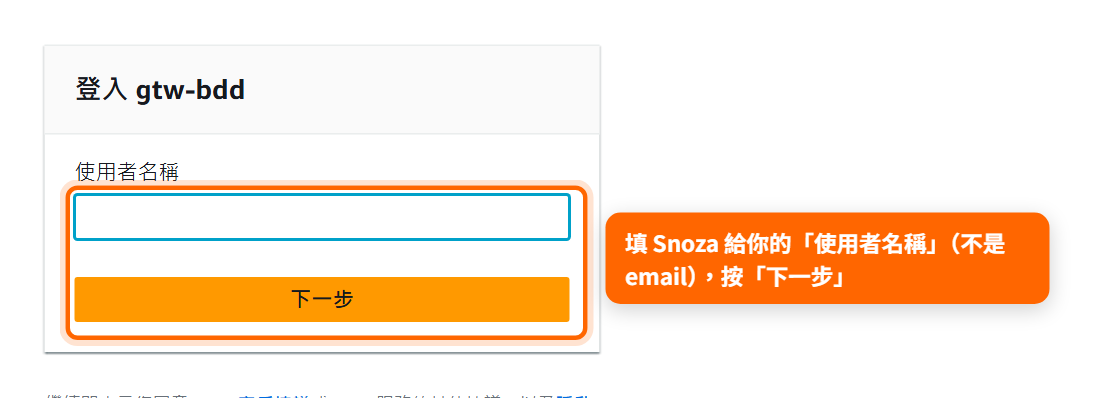
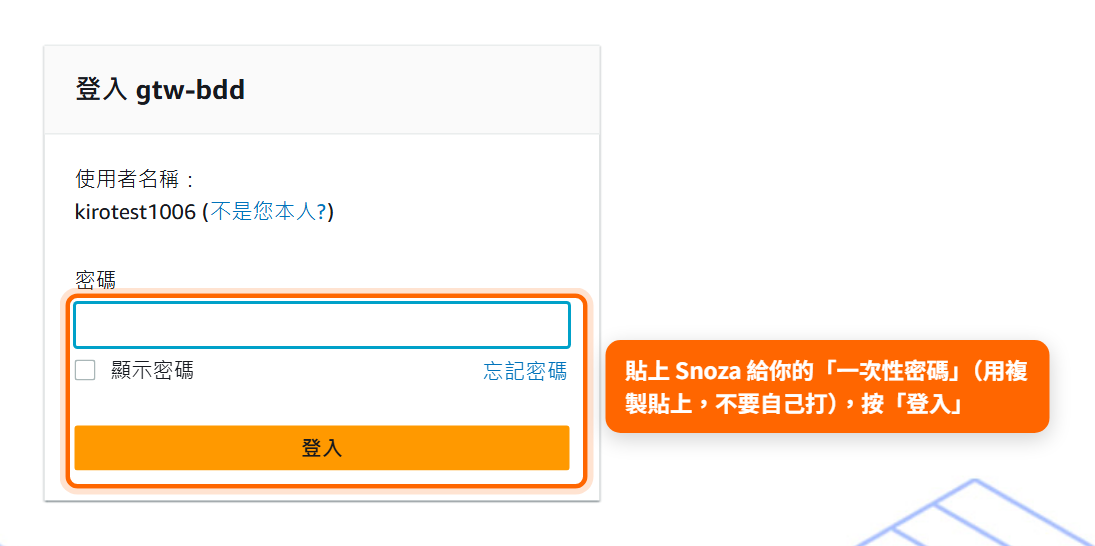
- 從信裡複製一次性密碼,貼到密碼欄,按「登入」這組密碼很長、有特殊符號,一定要複製貼上,不要自己打,前後也不要多空白。
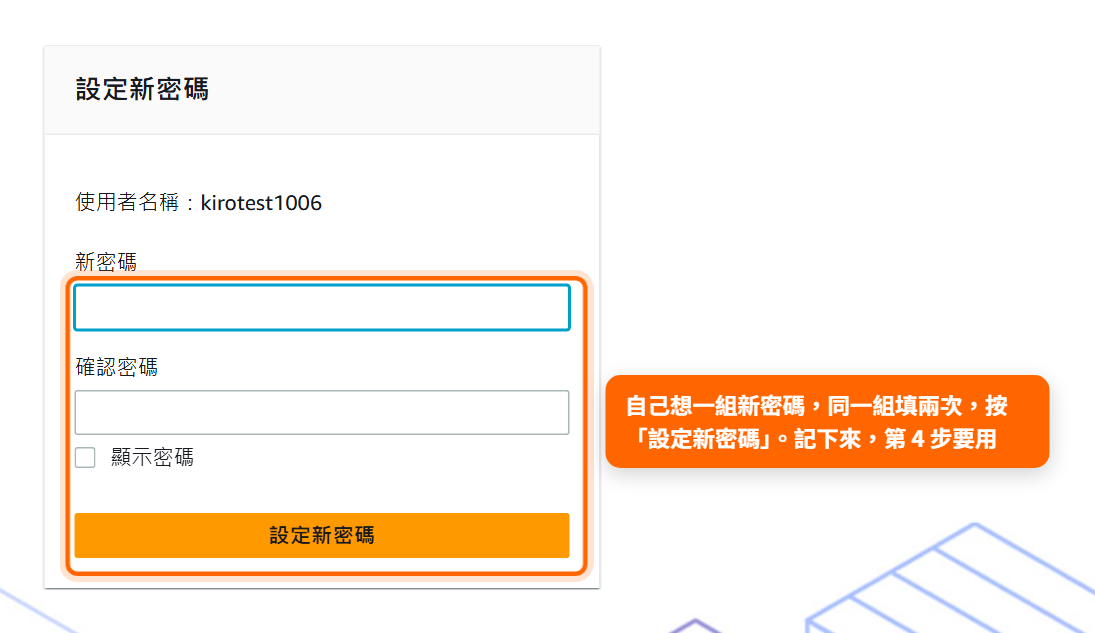
- 出現「設定新密碼」:自己想一組新密碼,同一組填兩次,按「設定新密碼」把它記下來,第 4 步登入 Kiro 要用。
- 看到「AWS 存取入口網站」就成功了,直接關掉這個網頁頁面上寫「您沒有任何 AWS 帳戶」是正常的,不用理它。
做到這裡算完成:你有一組使用者名稱,以及自己設的新密碼。
這一步卡住了?
- 出現「我們無法驗證您的憑證」
- 最常見的原因是登入頁在收到信之前就開著了,其次是密碼沒貼完整。關掉頁面、重新打開登入頁,重填使用者名稱,再從信裡複製貼上一次性密碼。還是不行就找 BDD Snoza 重寄一封。
- 沒收到信
- 先看垃圾郵件,還是沒有就找 BDD Snoza。
- 按了「忘記密碼」後出現「您必須提供您沒有的 MFA」
- 「忘記密碼」這條路會卡住,請不要用。找 BDD Snoza 重寄一次性密碼,從上面第 2 小步重來。
- 忘記自己設的新密碼
- 找 BDD Snoza 重寄一次性密碼,再走一次這一步。
第 2 步,共 9 步
安裝 Node.js
工作站要靠它才能執行。安裝方式跟一般軟體一樣。
- 打開 Node.js 下載頁,往下捲,按綠色的 Windows 安裝程式 (.msi)

- 打開下載的檔案,一路按 Next,最後按 Finish不用改任何選項。
做到這裡算完成:安裝程式顯示完成,按下 Finish。
第 3 步,共 9 步
安裝 Kiro CLI
這步要開 Windows 內建的 PowerShell,貼上一行字。
- 按鍵盤的 Windows 鍵,直接打字 PowerShell,點開 Windows PowerShell
- 按下面的「複製」,回到 PowerShell 視窗按滑鼠右鍵貼上,再按 Enter
貼進 PowerShell
irm 'https://cli.kiro.dev/install.ps1' | iex
- 等畫面上的字停下來,把 PowerShell 關掉下一步要開一個新的視窗,不然會出現「找不到 kiro-cli」。
不能用「命令提示字元(cmd)」。它長得很像,但貼上去不會有反應。
做到這裡算完成:字跑完、沒有紅字錯誤,PowerShell 已經關掉。
這一步卡住了?
- 貼上去沒反應
- 你開到「命令提示字元(cmd)」了,改開 PowerShell。
- 出現「已停用指令碼執行」
- 先貼
Set-ExecutionPolicy -ExecutionPolicy RemoteSigned -Scope CurrentUser,按 Enter,再重貼安裝那行。 - 被防毒軟體攔下來
- 改用直接下載安裝檔,點兩下安裝,結果一樣。
第 4 步,共 9 步
登入 Kiro
用公司帳號登入。下面這行已經填好公司的登入網址,照貼就不會選錯。
- 重新開一個 PowerShell,貼這一行,按 Enter
貼進 PowerShell
kiro-cli login --license pro --identity-provider https://gtw-bdd.awsapps.com/start --region us-east-1
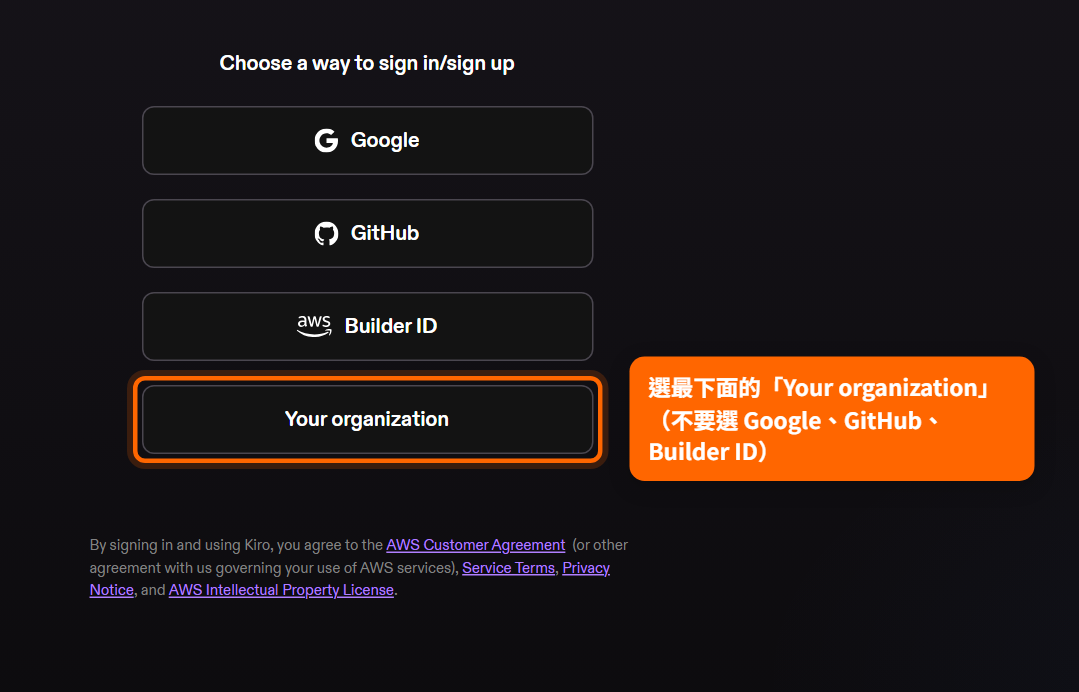
- 瀏覽器會自動打開 Kiro 的登入頁,選最下面的「Your organization」不要選 Google、GitHub 或 Builder ID,那些會登到個人帳號。如果瀏覽器直接打開公司登入頁,就跳到第 4 點。
- 上面那格貼
https://gtw-bdd.awsapps.com/start,按「Select AWS region」,在下面的 Region 填us-east-1,按「Continue」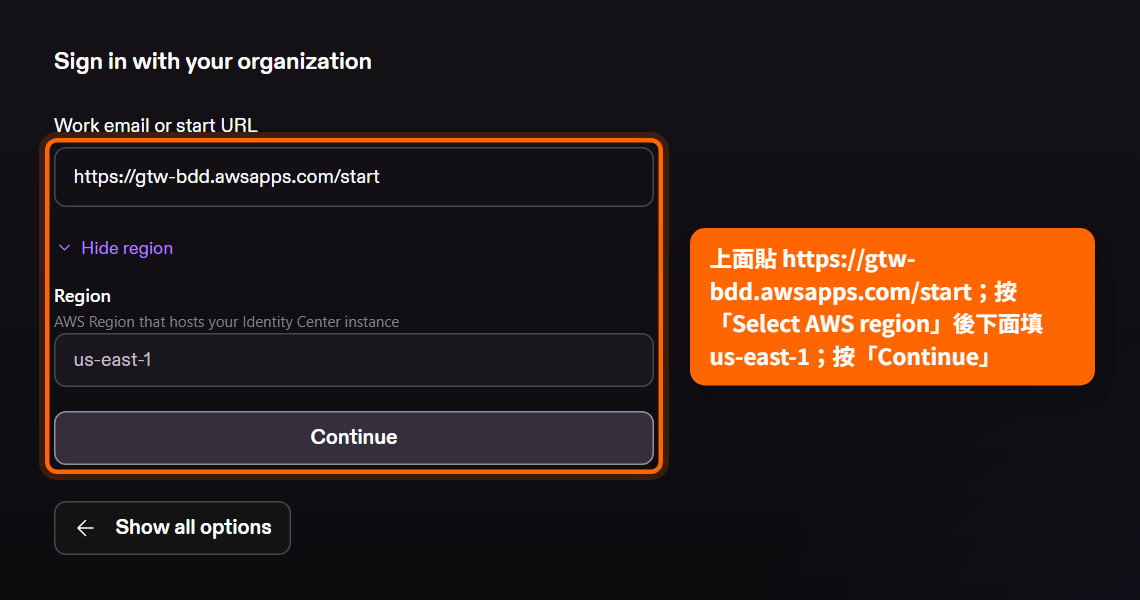
- 跳到公司登入頁,填使用者名稱,按「下一步」畫面跟第 1 步一樣。
- 填第 1 步自己設的新密碼,按「登入」
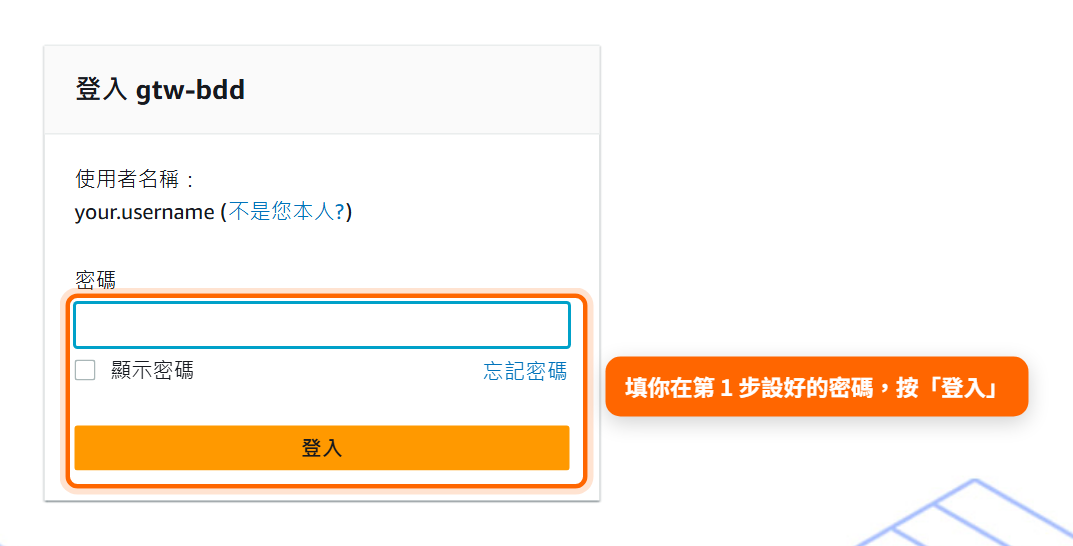
- 如果出現詢問要不要讓 Kiro 存取的頁面,按「允許存取」(Allow access)瀏覽器那邊做完就回到 PowerShell。
- 回到 PowerShell,貼這一行,確認自己登入對了
貼進 PowerShell
kiro-cli whoami
看到什麼 代表什麼 Logged in with IAM Identity Center+你的公司信箱 登入對了。 Builder ID 登到個人帳號了。貼 kiro-cli logout登出,再從這一步的第 1 點重來。
做到這裡算完成:whoami 顯示 IAM Identity Center。之後才能打開工作站。
這一步卡住了?
- 出現「找不到 kiro-cli」
- PowerShell 要關掉再重開一個新的。重開還是找不到,就回第 3 步重裝。
- 出現 No profiles available
- 帳號還沒開好 Kiro 方案,這個沒辦法自己解決,請找 BDD Snoza。
- 不小心選了 Google、GitHub 或 Builder ID
- 回 PowerShell 貼
kiro-cli logout,再從這一步的第 1 點重來,這次選「Your organization」。 - 出現 There was an error signing you in
- 你的使用額度還沒分配好,這個沒辦法自己解決,請找 BDD Snoza。
- 瀏覽器沒有跳出登入頁(例如用遠端桌面)
- 在登入那行最後加上
--use-device-flow,再照畫面上給的網址和代碼登入。 - 過幾個小時又要重新登入
- 正常,登入大約維持 8 小時。
第 5 步,共 9 步
拿到工作站安裝包
安裝包是一個 zip 壓縮檔。
- 取得 zip 檔 有公司 GitLab 的 AI 種子權限:打開工作站的 GitLab 頁面,點右上角 Code → Download source code → zip。 沒有權限:跟 BDD Snoza 要一份。
- 在 zip 上按右鍵,選解壓縮全部,解壓到「文件」資料夾
一定要先解壓縮。直接在壓縮檔裡點兩下會打不開。
做到這裡算完成:「文件」裡有一個工作站資料夾,裡面看得到「啟動工作站.bat」。
第 6 步,共 9 步
打開工作站
每次要用都是同樣的做法,點兩下就會開。
- 進到工作站資料夾,點兩下「啟動工作站.bat」
- 會跳出一個黑色視窗,過幾秒瀏覽器會自動打開 http://localhost:4777黑色視窗不要關掉,關掉工作站就停了。
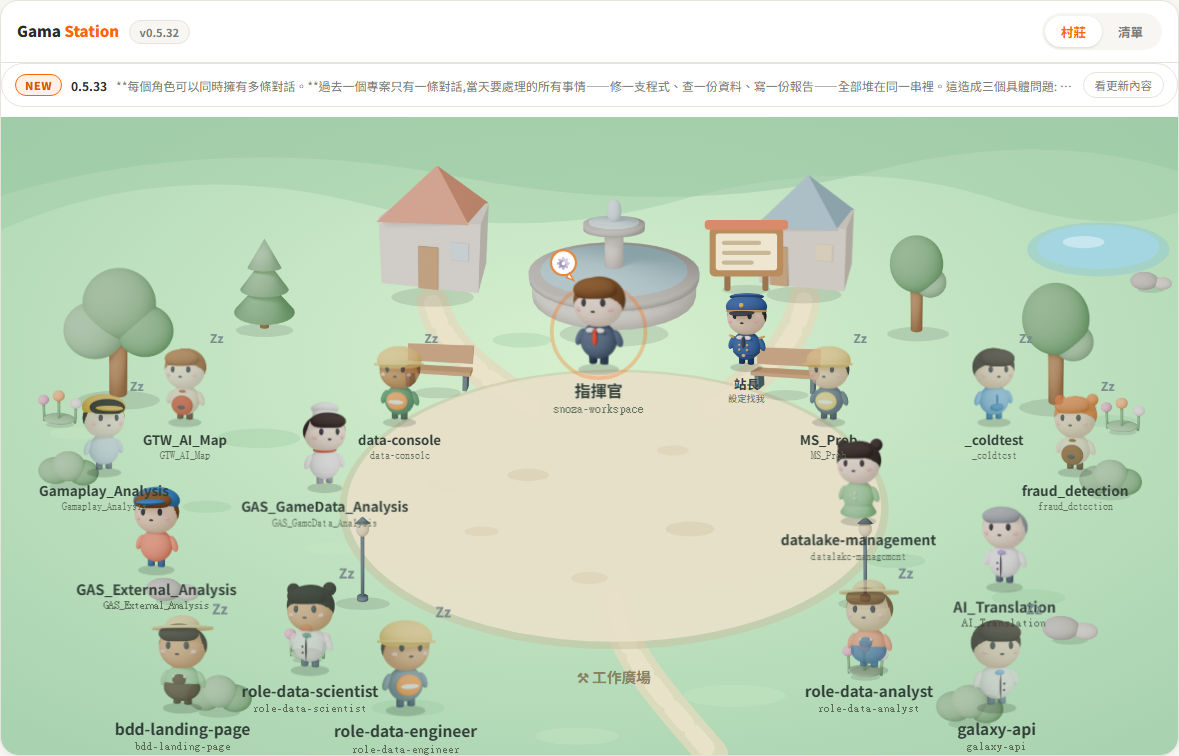
做到這裡算完成:瀏覽器開著工作站,黑色視窗也還開著。
這一步卡住了?
- 模型只有預設那幾個,沒辦法選
- 代表開工作站時還沒登入 Kiro。先做完第 4 步,然後把黑色視窗關掉、重新點兩下 bat。工作站只在啟動時讀一次模型清單。
- 點兩下只閃一下就不見
- 在檔案總管上方的網址列複製資料夾路徑,開 PowerShell 貼上
cd "資料夾路徑",再貼.\啟動工作站.bat,錯誤訊息就會留在畫面上。資料夾裡的 啟動記錄.txt 也可以傳給 BDD Snoza。 - 說找不到 Node.js
- 回第 2 步安裝,裝完重新點兩下 bat。
- 瀏覽器顯示「無法連線」
- 黑色視窗被關掉了,再點一次 bat;也可能還在啟動,等幾秒再重新整理。
- 面板說找不到 kiro-cli
- 第 3 步沒有裝成功,回去重裝一次。
第 7 步,共 9 步
找站長,按「盤點設定」
站長是工作站內建的管理員,所有設定都可以跟他用聊的完成。
- 點開工作站台最上面那張站長卡
- 按輸入框上方那排按鈕中的「盤點設定」
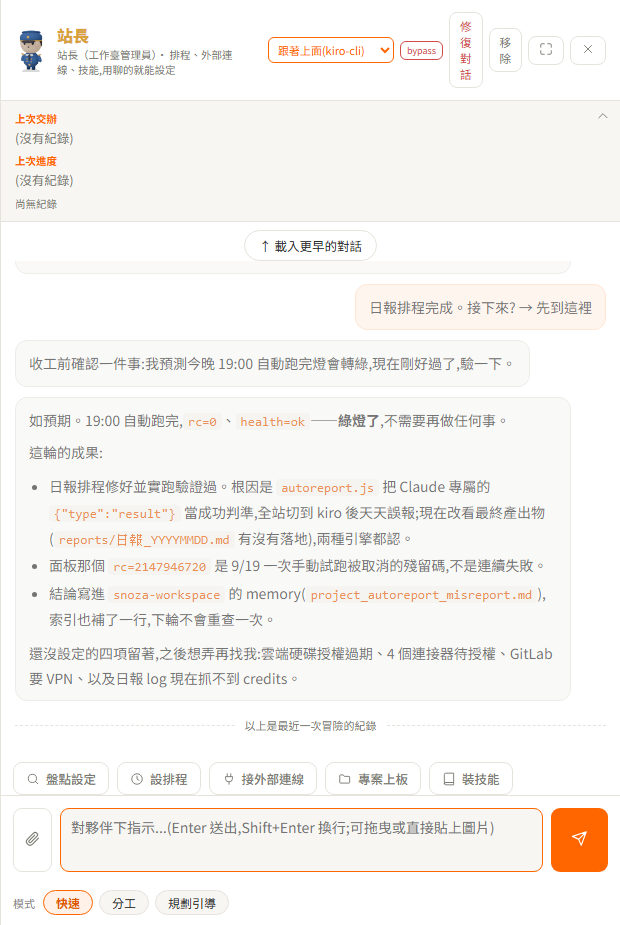
- 他會列出還沒設定的項目,一項一項帶你完成
做到這裡算完成:站長說基本設定都完成了。之後不知道怎麼設定,都可以直接問他。
第 8 步,共 9 步
把工作資料夾加進來
在工作站裡,一個資料夾就是一個專案。還沒有資料夾的話,先在檔案總管建一個空的。
- 點虛線的 + 加入專案 卡
- 找到你的資料夾並勾選,按「加入」按「上一層」往上找,按「往裡面找」往下層找;放在 D 槽也找得到。
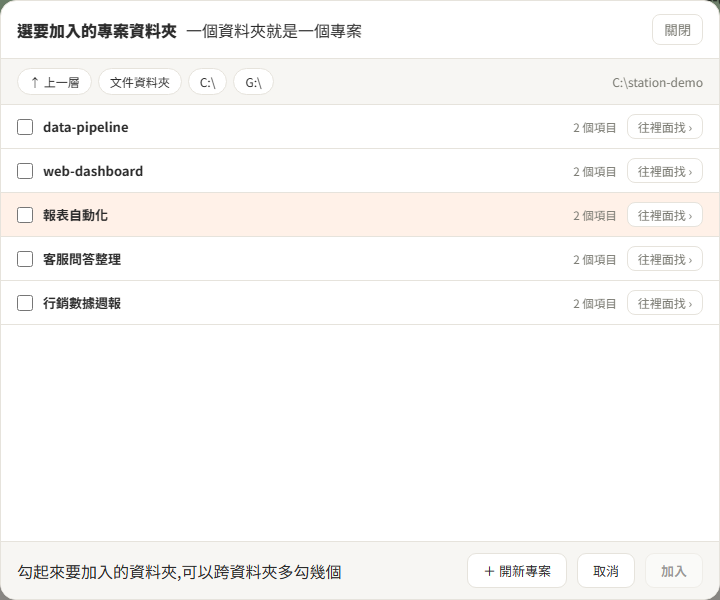
做到這裡算完成:工作站台上出現一張你的專案卡。
第 9 步,共 9 步
交辦第一件事
像傳訊息給同事一樣,用一般的句子打字就可以。
- 點你的專案卡
- 先試一件簡單的事,例如:「幫我看一下這個資料夾裡有什麼,用三句話告訴我」
- 看它一步一步做事方向不對可以直接打字插話。換別的主題時,在輸入框上方開一個新對話。
做到這裡算完成:它回覆你了。全部設定好了。
完成
可以開始用了
接下來想做的事,都可以直接跟站長說:
- 把專案推上公司 GitLab
- 設定每天固定時間自動執行的工作
- 讓 AI 讀你的 Google 文件和試算表
想問得更好,可以看「AI 提問術」。遇到怪狀況請直接回報,多半是真的壞了,不是你按錯。